Instrukcja obsługi systemu Parking
System Rezerwacji Miejsc Parkingowych RDLP Kraków
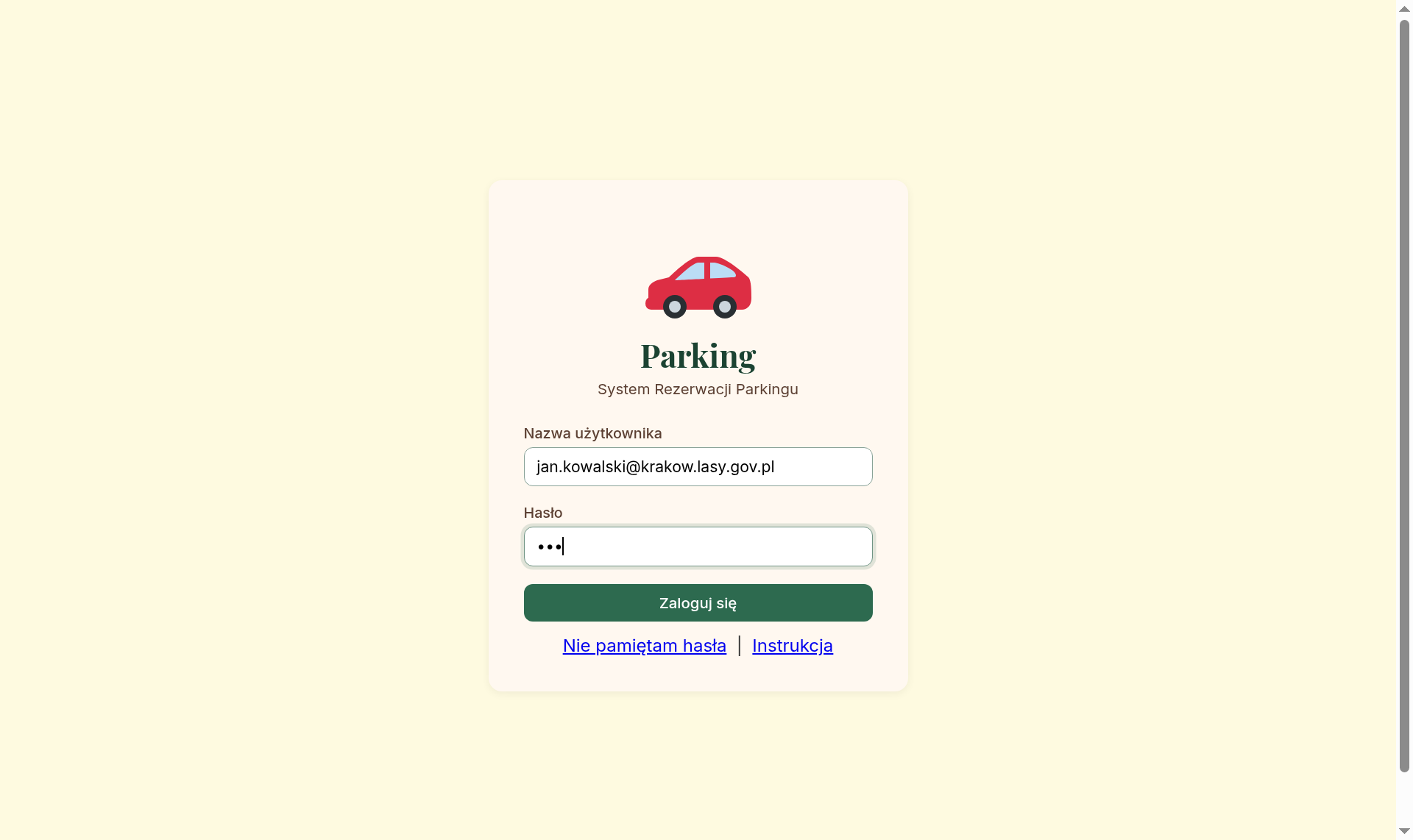
1. Pierwsze logowanie
- Otwórz stronę parking.ovh w przeglądarce.
- W polu Nazwa użytkownika wpisz swój adres e-mail (ten sam, który podałeś do systemu).
- W polu Hasło wpisz swoje imię z dużej litery (np.
Marcin,Katarzyna). - Kliknij Zaloguj się.
2. Zmiana hasła (pierwsze logowanie)
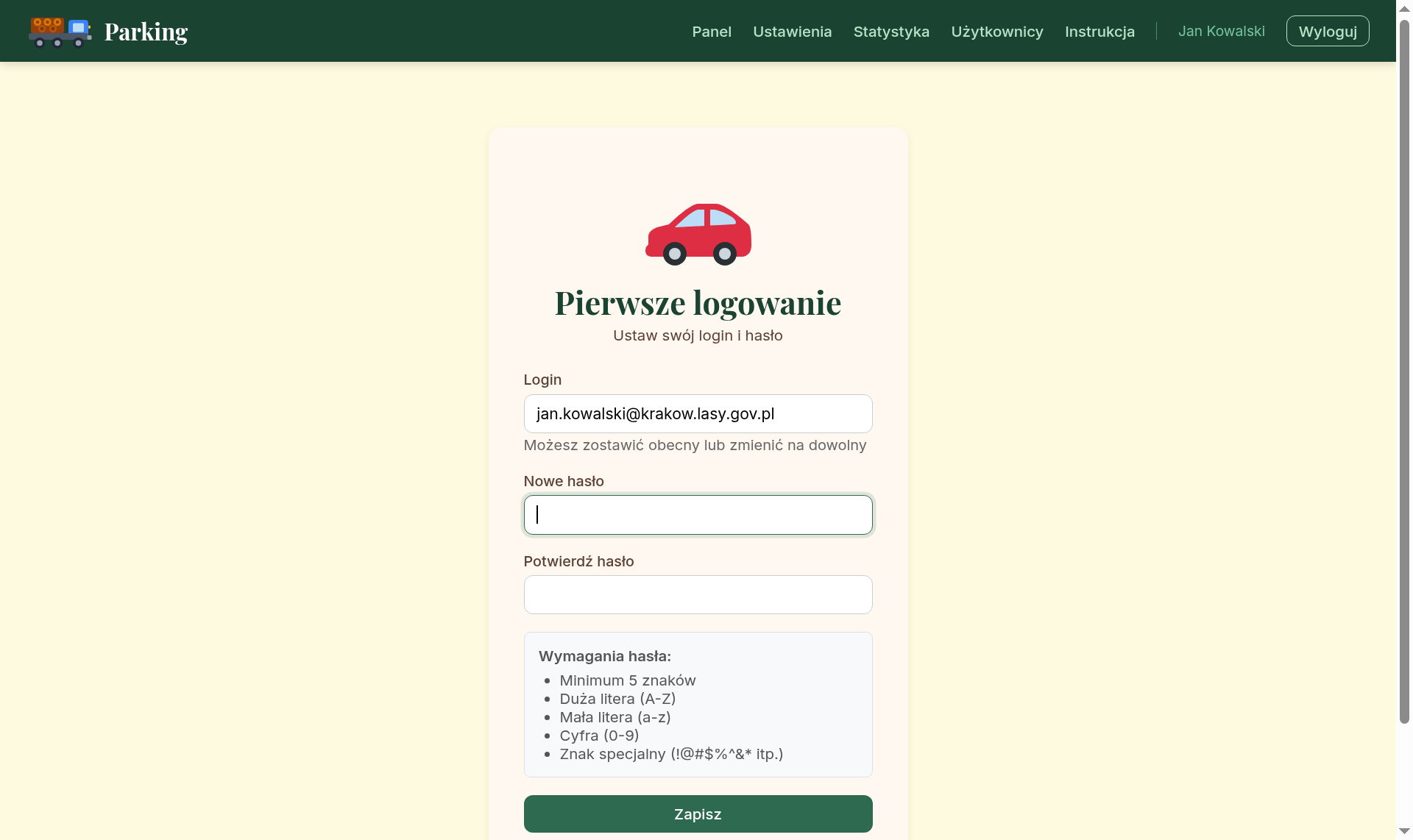
Po zalogowaniu pojawi się formularz zmiany hasła:
- Nowy login (opcjonalnie) — możesz zmienić login na krótszy, np. swoje imię.
- Nowe hasło — wpisz nowe hasło spełniające wymagania:
- minimum 5 znaków
- co najmniej jedna duża litera
- co najmniej jedna mała litera
- co najmniej jedna cyfra
- co najmniej jeden znak specjalny (np.
!@#.)
- Powtórz hasło — wpisz to samo hasło ponownie.
- Kliknij Zmień dane.
Przykład hasła: Mojehaslo1!
3. Nie pamiętam hasła
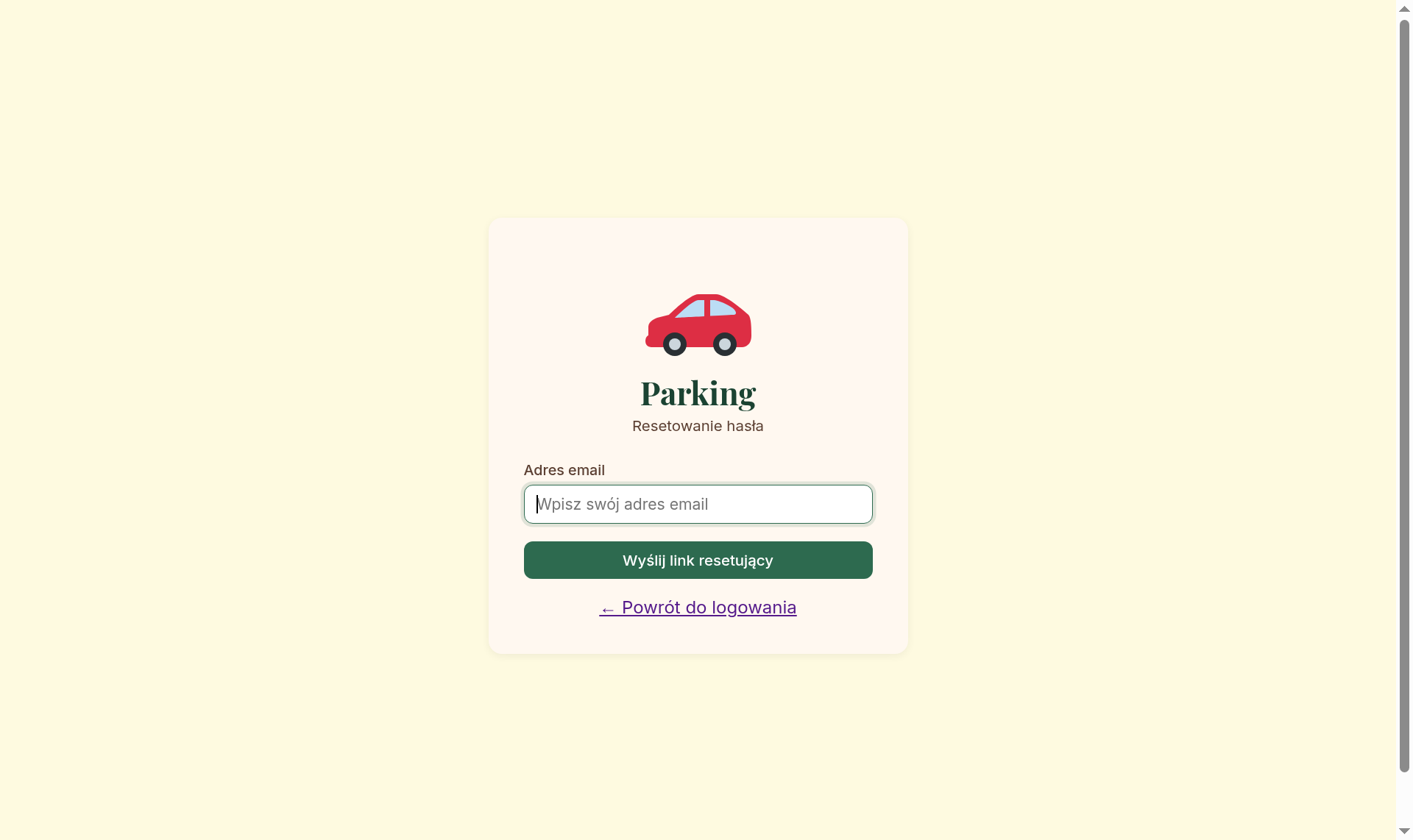
Jeśli zapomnisz hasło:
- Na stronie logowania kliknij Nie pamiętam hasła.
- Wpisz swój adres e-mail zarejestrowany w systemie.
- Kliknij Wyślij link resetujący.
- Sprawdź skrzynkę e-mail — otrzymasz wiadomość z linkiem.
- Kliknij link i ustaw nowe hasło.
4. Panel użytkownika — przegląd
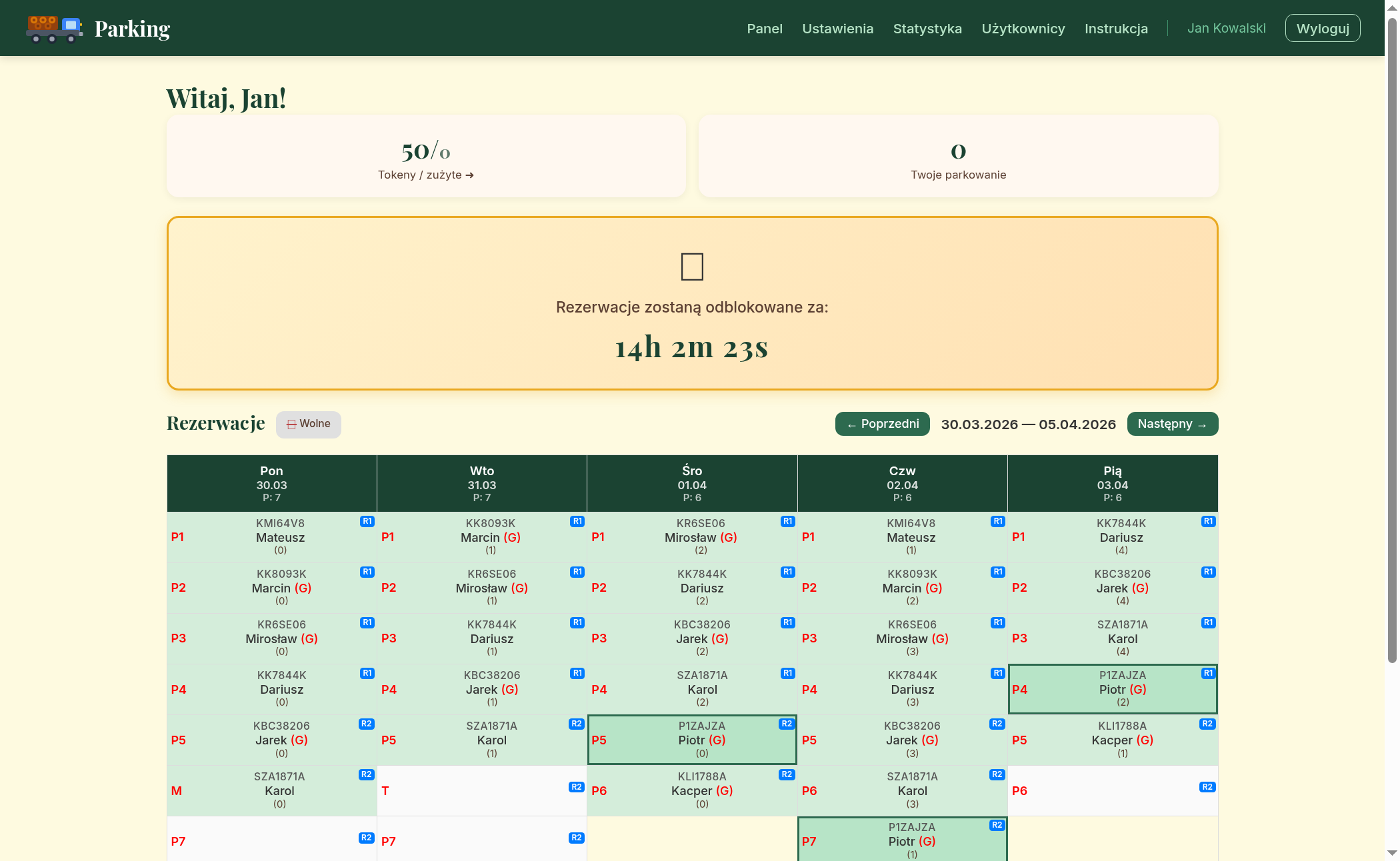
Po zalogowaniu widzisz swój panel z informacjami:
- Tokeny / zużyte — ile masz tokenów do wykorzystania / ile łącznie zużyłeś. Każda rezerwacja kosztuje 4 tokeny (pobierane przy rezerwacji, zwracane przy anulowaniu). Kliknij aby przekazać tokeny innemu użytkownikowi.
- Twoje parkowanie (PC) — licznik parkingów na parkingu RDLP. Im niższy licznik, tym wyższy priorytet przy przydziale miejsc. Rośnie po każdym dniu, w którym miałeś przydzielone miejsce (zielony).
- Zdalna praca — liczba Twoich dni zdalnych w tygodniu oraz Twój przyrost PC za jedno parkowanie (np. +1,25 PC/parking). Wpływa na tempo wzrostu licznika PC (patrz niżej).
Zdalna praca a licznik PC
Osoby pracujące częściowo zdalnie mają mniej dni biurowych, a więc mniej okazji do parkowania. Aby wyrównać szanse, każde ich parkowanie liczy się z wyższą wagą — licznik PC rośnie szybciej. Waga obliczana jest wzorem: 5 / (5 − dni_zdalnych).
| Dni zdalne | Waga | Przyrost PC za jedno parkowanie |
|---|---|---|
| 0 | 1,00 | +1,00 |
| 1 | 1,25 | +1,25 |
| 2 | 1,67 | +1,67 |
| 3 | 2,50 | +2,50 |
| 4 | 5,00 | +5,00 |
Dzięki temu osoba pracująca 3 dni w biurze i parkująca każdy z tych dni akumuluje PC w podobnym tempie co osoba pracująca 5 dni i parkująca każdy z nich — system jest sprawiedliwy niezależnie od trybu pracy.
Swój przyrost PC widzisz bezpośrednio w panelu głównym pod kafelkiem Zdalna praca. Liczbę dni zdalnych przypisuje administrator.
5. Kalendarz — rezerwacja miejsca
Pod statystykami widnieje kalendarz tygodniowy.
Jak zarezerwować miejsce?
- Znajdź dzień, na który chcesz zarezerwować miejsce.
- Kliknij przycisk + Rezerwuj w wybranym dniu.
- Wybierz tablicę rejestracyjną z listy (musisz ją wcześniej dodać w Ustawieniach).
- Kliknij Zarezerwuj.
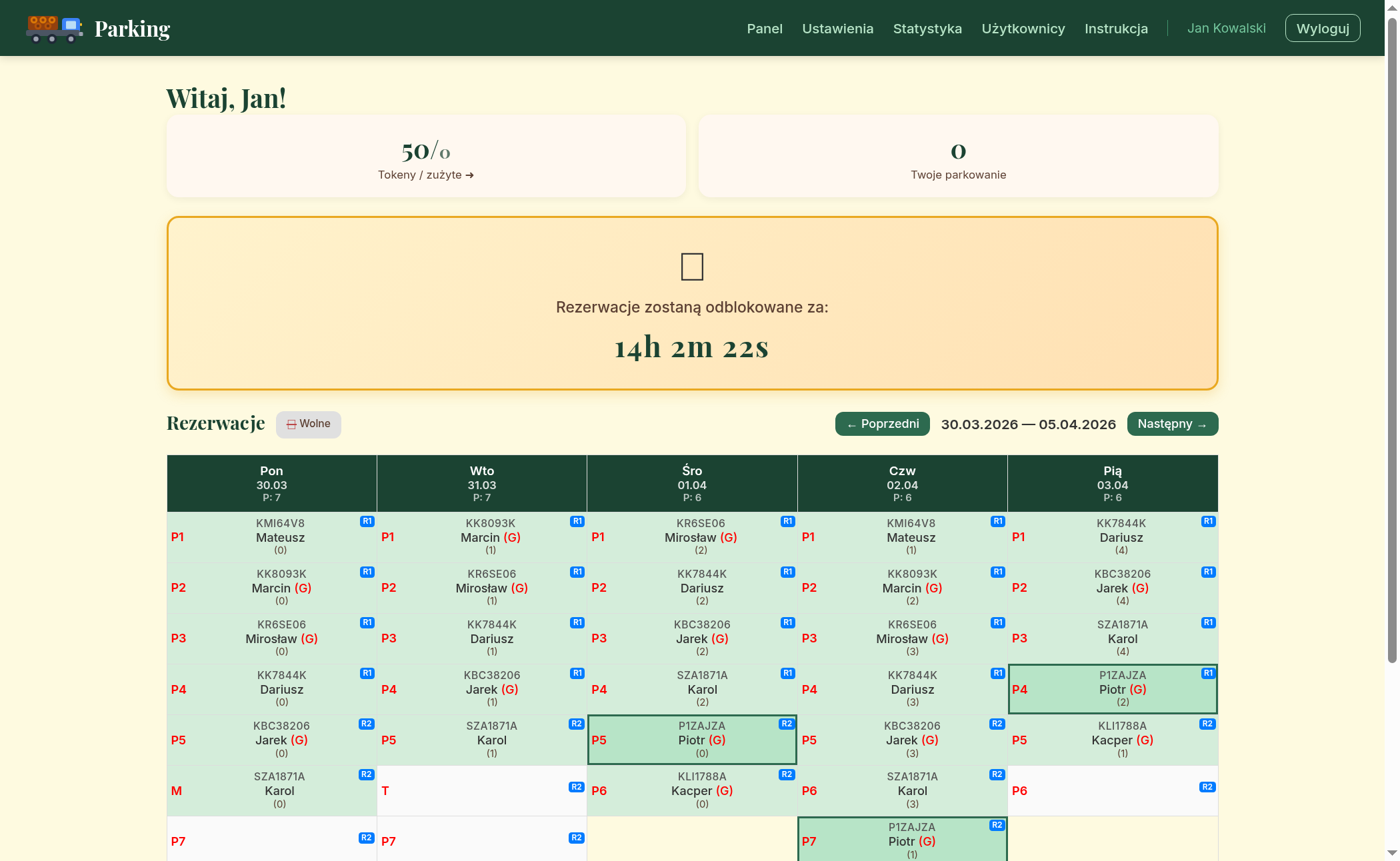
Kolory w kalendarzu
- Zielony — masz przydzielone miejsce parkingowe (numer P1–P7).
- Czerwony — zarezerwowałeś, ale nie dostałeś miejsca — parkujesz w mieście.
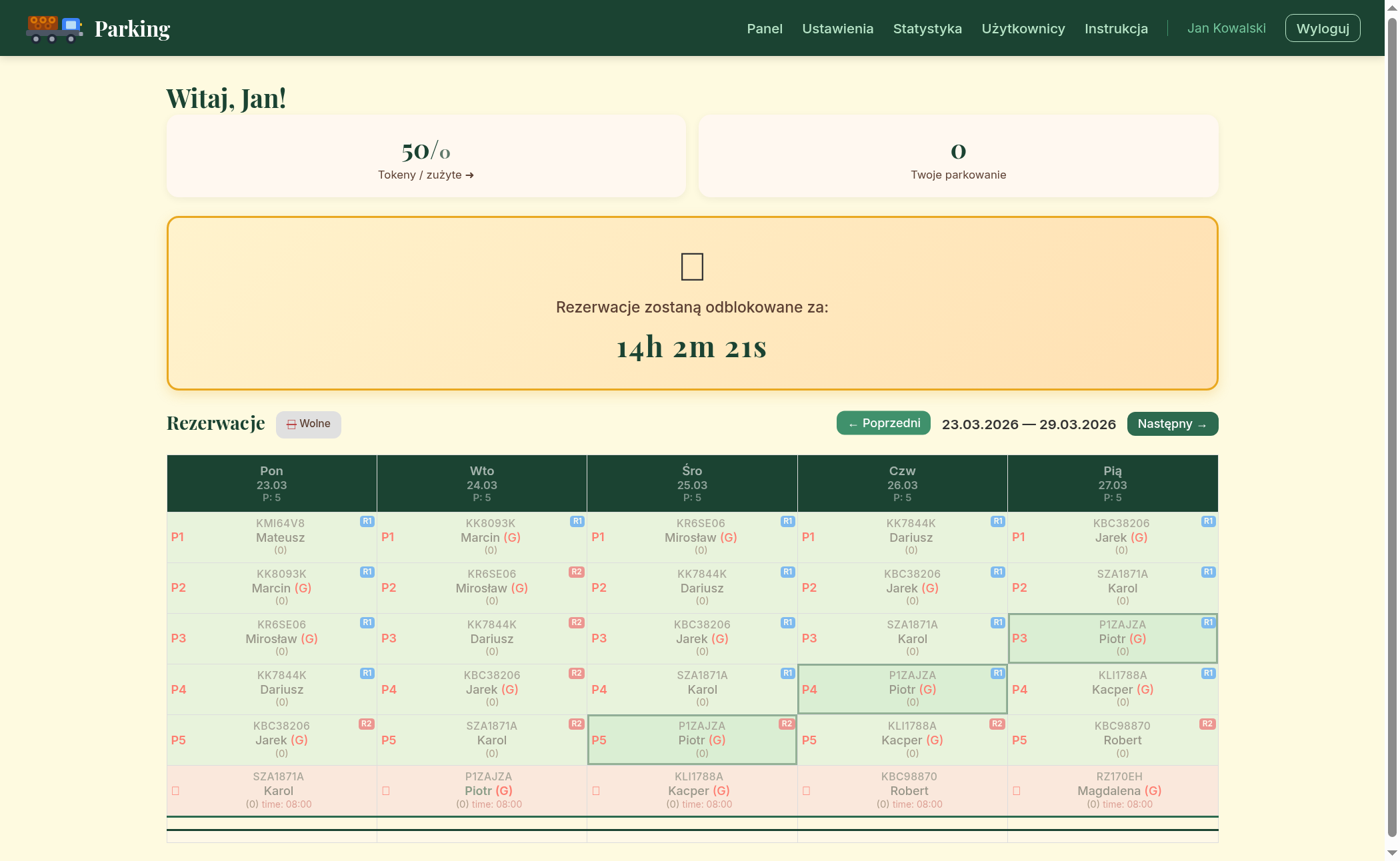
- Szary — dzień przeszły lub rotacja zamknięta.
- Żółty — wiersz aut służbowych.
Bieżący tydzień — zielone i czerwone wpisy, żółty wiersz aut służbowych:
Poprzedni tydzień — szare wpisy (przeszłe, rotacja zamknięta):
Przycisk 👁 Wolne
Obok nagłówka "Rezerwacje" znajduje się przycisk 👁 Wolne. Kliknięcie włącza lub wyłącza widoczność kolumn dni wolnych od pracy — weekendów (sobota, niedziela) oraz świąt. Domyślnie dni wolne są ukryte, żeby kalendarz był bardziej czytelny.
Anulowanie rezerwacji
Kliknij przycisk × obok swojego wpisu w kalendarzu. Możesz anulować tylko przyszłe rezerwacje.
Jak działa przydział miejsc?
Przydział odbywa się automatycznie w dwóch fazach. Priorytet w obu fazach mają osoby z najniższym licznikiem parkowania.
| Faza | Kiedy | Co się dzieje |
|---|---|---|
| Faza 1 — wieczorna | Dzień przed, godz. 22:00 | System przydziela większość dostępnych miejsc, rezerwując 2 ostatnie na rano. |
| Faza 2 — poranna | Dzień parkowania, godz. 5:45 | System przydziela pozostałe 2 miejsca. Uwzględnia rezerwacje złożone po fazie 1. |
Dzięki dwóm fazom osoby, które zapiszą się w ostatniej chwili (np. wieczorem), mają jeszcze szansę na miejsce rano.
Oznaczenia R1 i R2 w kalendarzu
Przy każdym wpisie w kalendarzu widoczna jest etykieta R1 lub R2 — oznacza fazę, w której przydzielono (lub nie) miejsce:
- R1 — wpis z fazy 1 (wieczornej, godz. 22:00).
- R2 — wpis z fazy 2 (porannej, godz. 5:45).
Kolor etykiety informuje o statusie rotacji:
- R1 Niebieski — rotacja otwarta, przydział może się jeszcze zmienić.
- R1 Czerwony — rotacja zamknięta, przydział jest ostateczny.
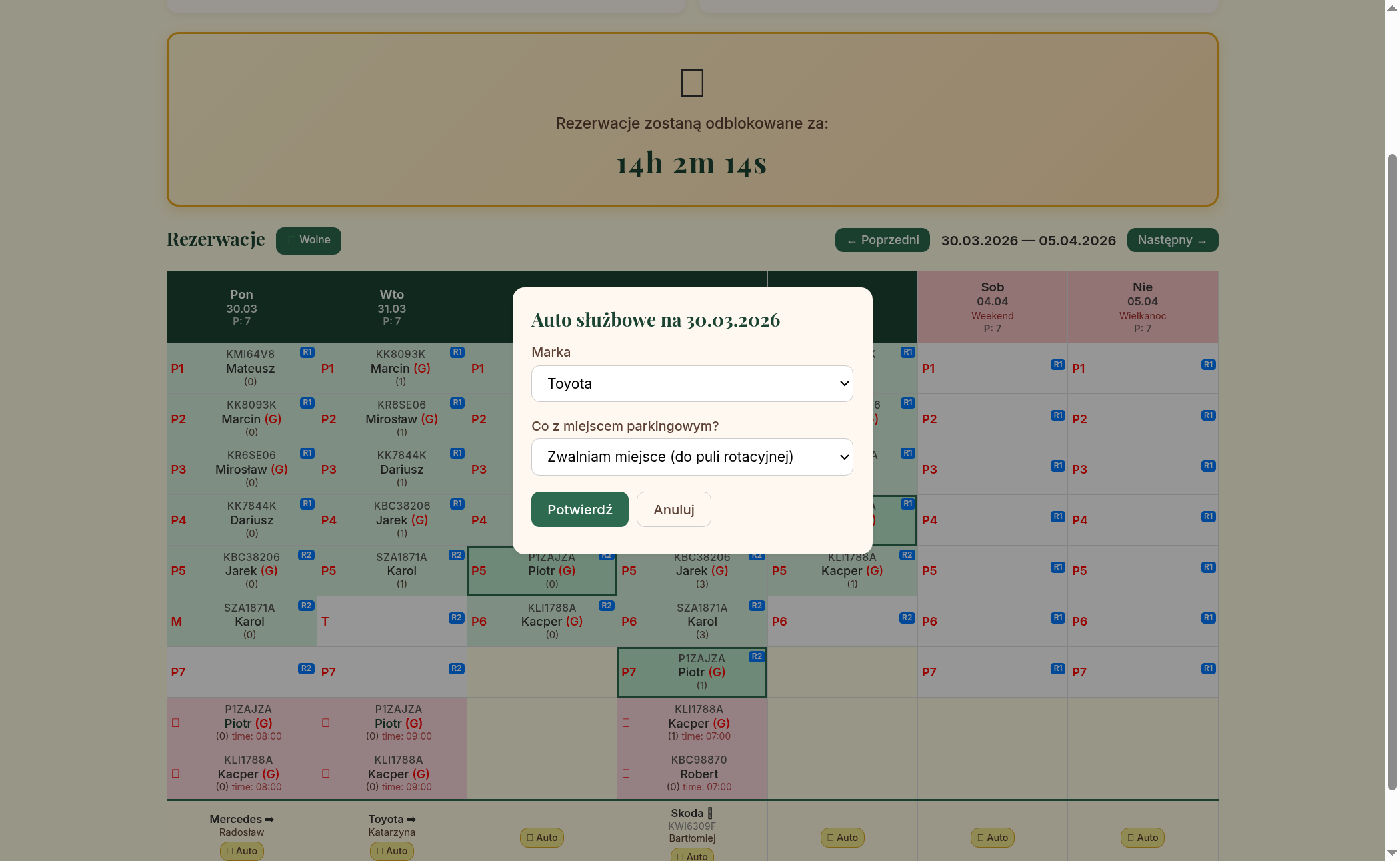
6. Auto służbowe
Jeśli danego dnia korzystasz z auta służbowego:
- Kliknij przycisk Auto w wierszu aut służbowych.
- Wybierz markę (Toyota, Skoda, Mercedes).
- Wybierz opcję:
- Zwalniam miejsce — Twoje miejsce wraca do puli rotacyjnej dla innych.
- Stawiam prywatne auto — Twoje prywatne auto stoi na parkingu, miejsce nie wraca do puli.
- Kliknij Potwierdź.
7. Przekazywanie tokenów
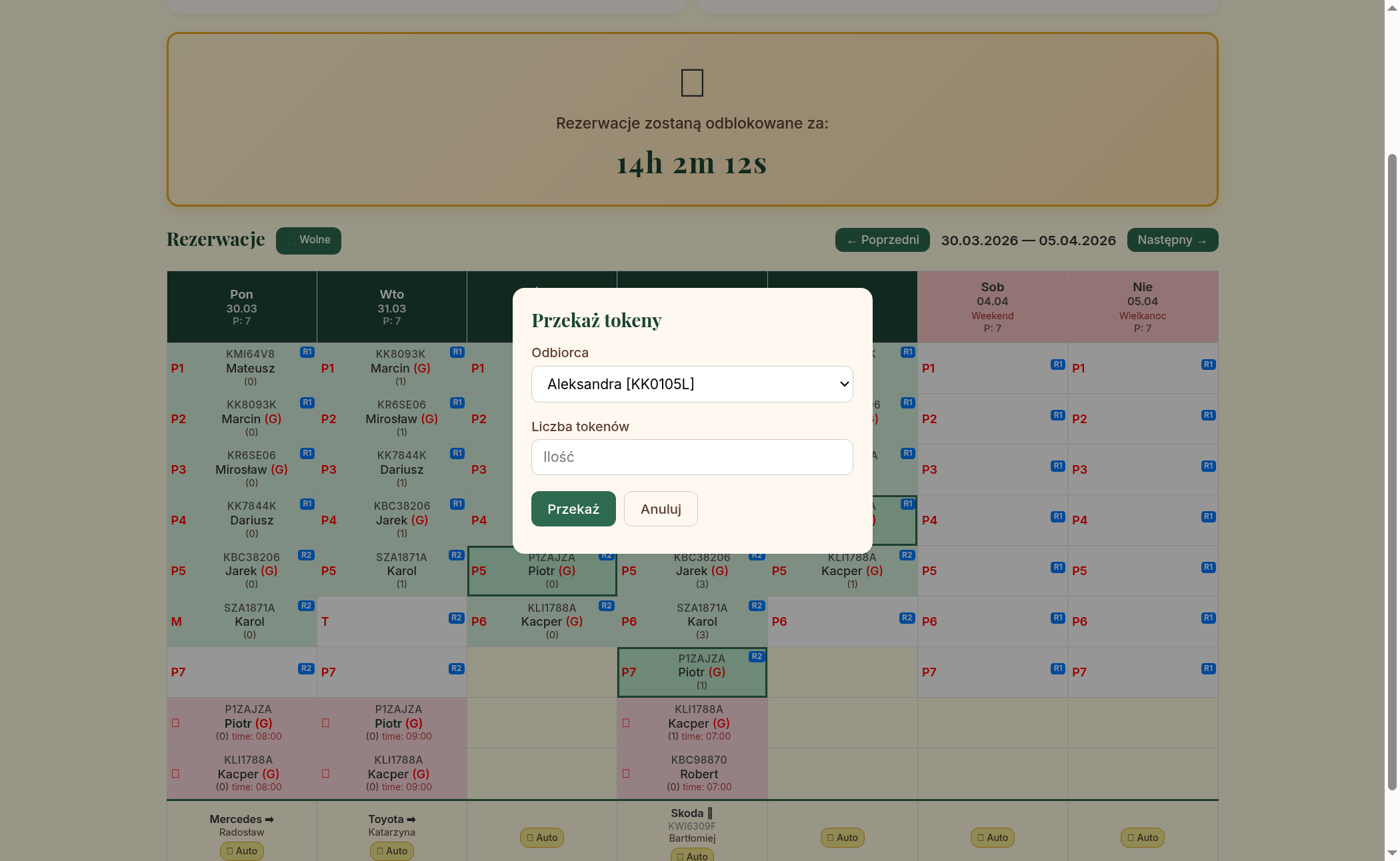
- Kliknij na kafelek Tokeny w panelu.
- Wybierz odbiorcę z listy.
- Wpisz liczbę tokenów do przekazania.
- Kliknij Przekaż.
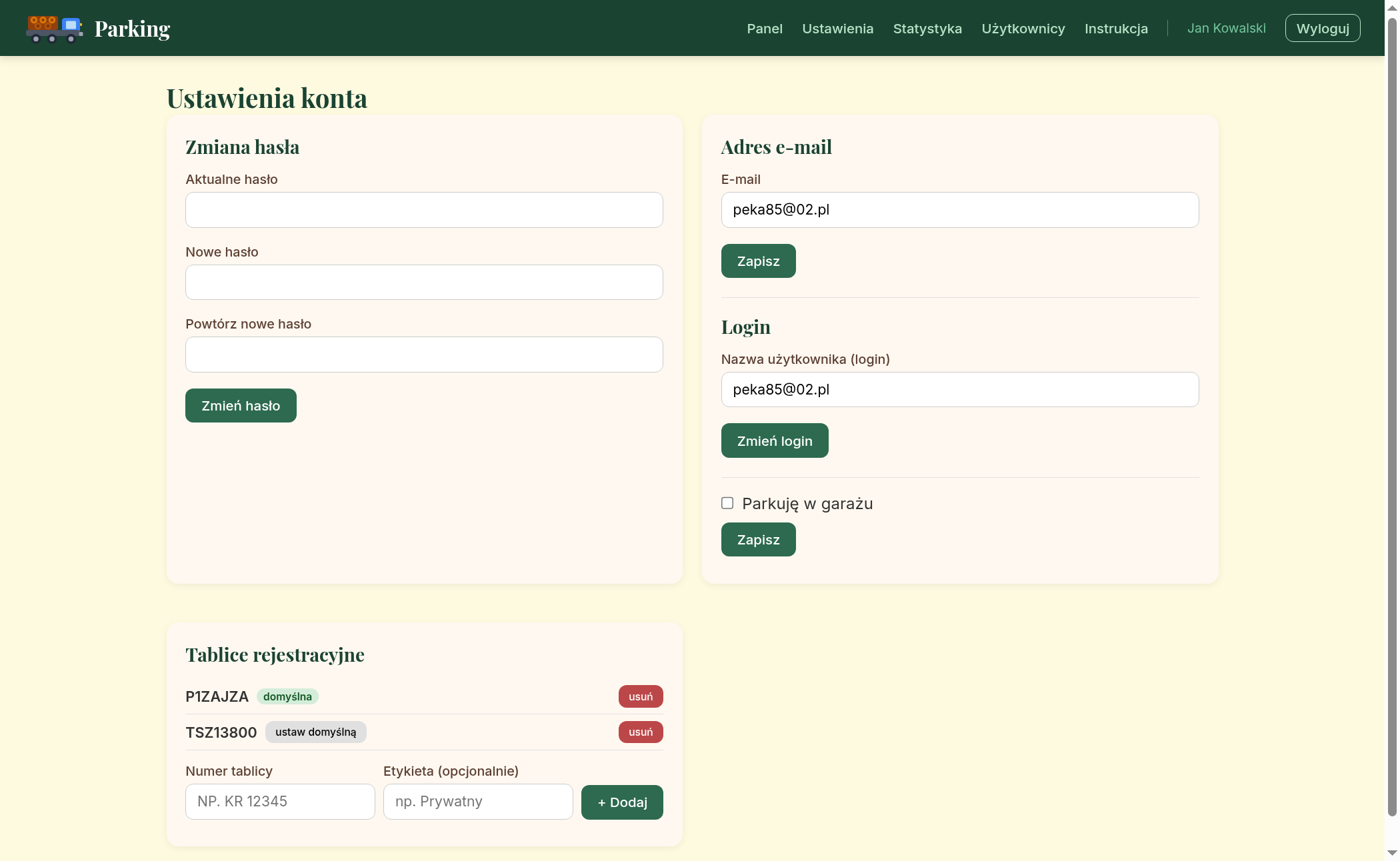
8. Ustawienia konta
W menu kliknij Ustawienia. Dostępne opcje:
- Zmiana hasła — podaj aktualne hasło, nowe hasło i potwierdzenie.
- Adres e-mail — zmień swój adres e-mail do powiadomień.
- Login — zmień nazwę użytkownika (login).
- Parkuję w garażu — zaznacz jeśli masz garaż. Wpływa na przydział miejsca G.
- Tablice rejestracyjne — dodaj lub usuń swoje tablice. Musisz mieć co najmniej jedną tablicę, aby móc rezerwować.
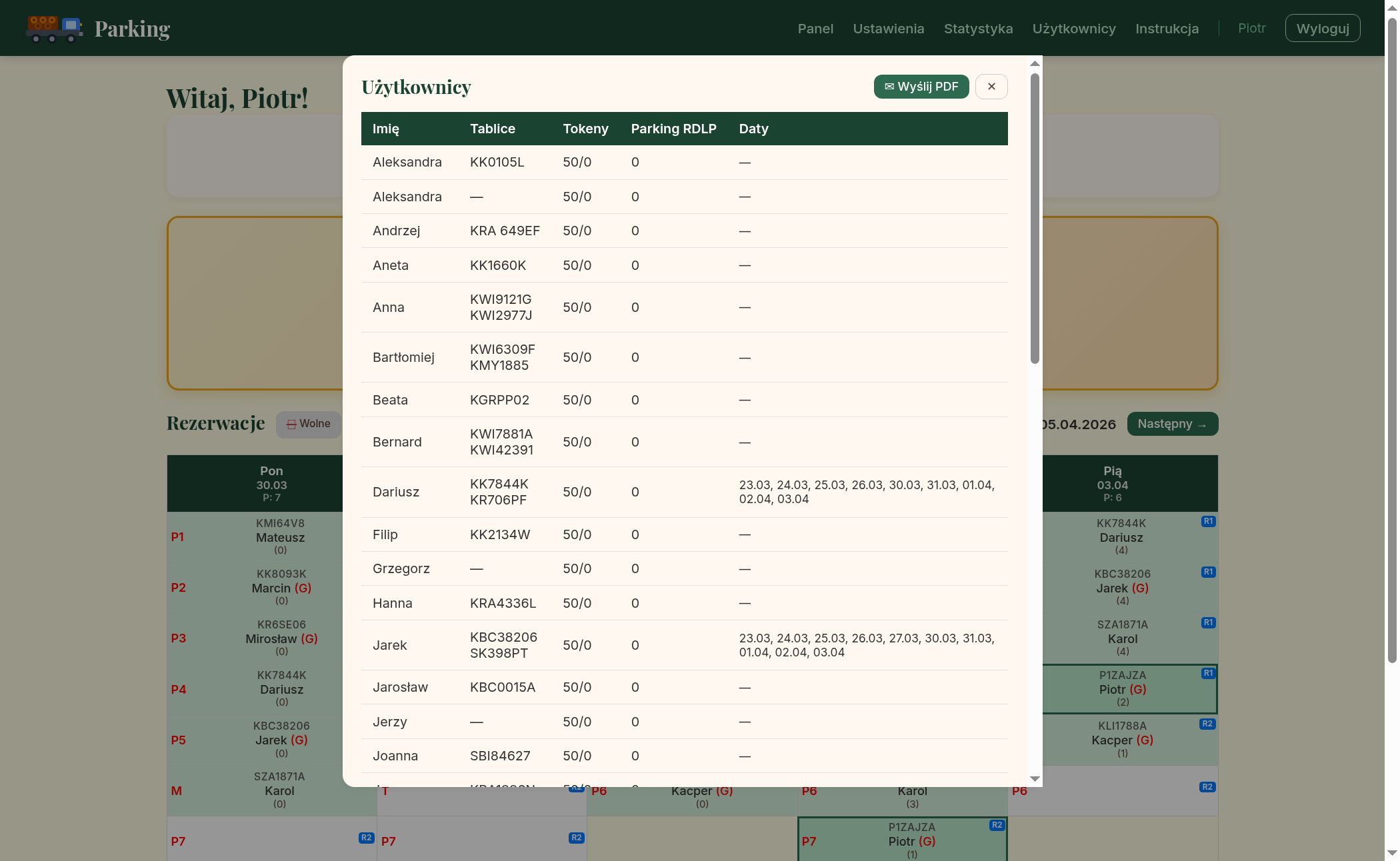
9. Lista użytkowników
W menu kliknij Użytkownicy — zobaczysz listę wszystkich użytkowników z tablicami, tokenami i datami parkowania.
10. Nawigacja
- Kalendarz — główny widok z rezerwacjami.
- Wykorzystanie — zestawienie dni parkowania per miesiąc dla wszystkich użytkowników.
- Ustawienia — zmiana hasła, email, tablic rejestracyjnych.
- Użytkownicy — lista wszystkich użytkowników z tablicami i datami parkowania.
- Instrukcja — ta strona.